A pedido
Procesos de selección
Convocatorias con etapas (filtro, entrevista, evaluación y capacitación) y un tablero para mover a cada candidato de una etapa a otra. Se habilita a pedido.
ConversemosFuncionalidades
Esto existe hoy y viene en los tres planes, salvo lo que dice «a pedido» o «Próximamente». Las capturas son del producto real, con una academia de ejemplo y personas ficticias.
Armas el curso una vez en tu biblioteca y lo vuelves a usar con cada grupo. El contenido es tuyo.
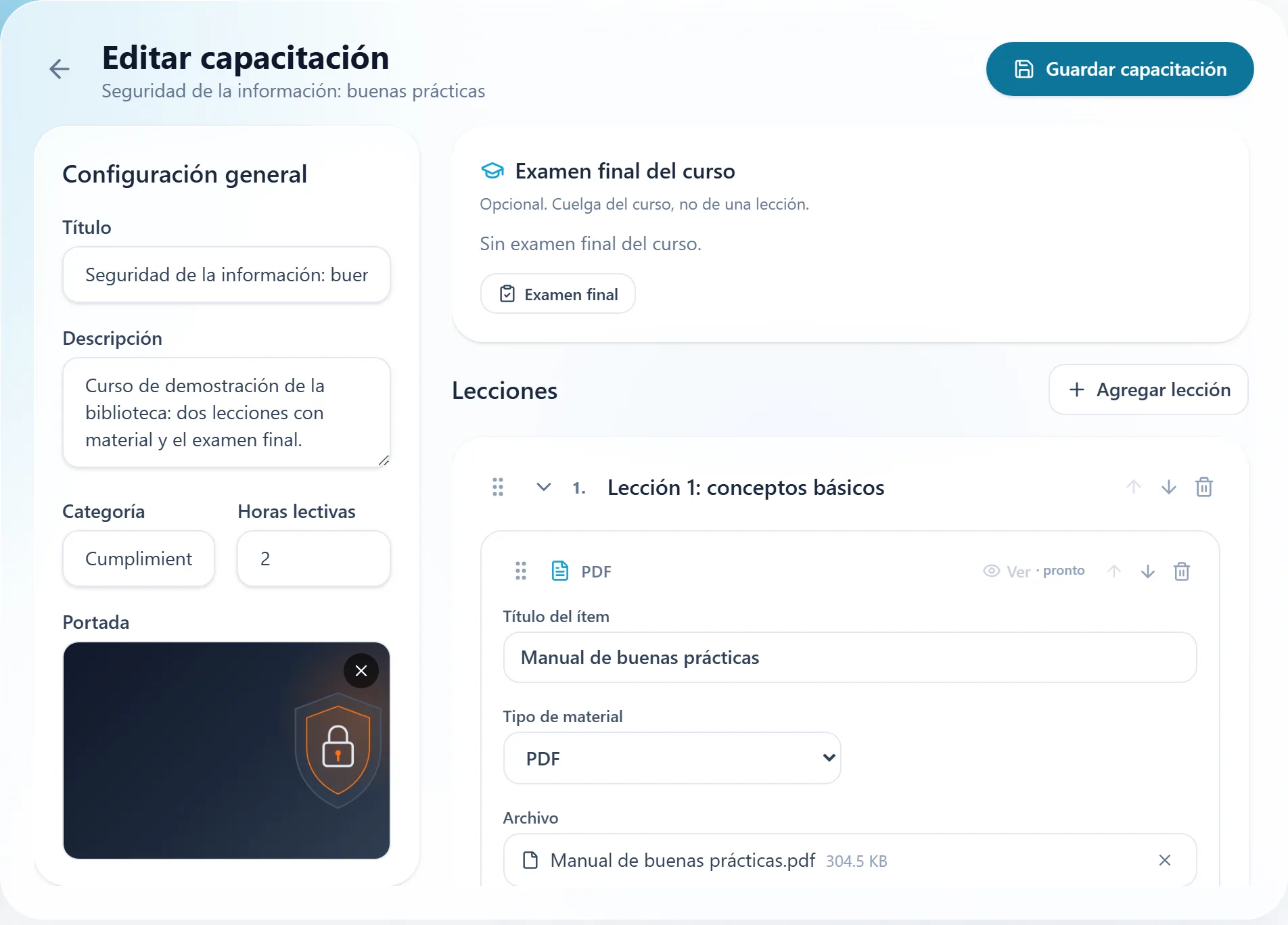
Organizas el curso en lecciones y decides el orden en que el participante las ve.
El video admite subtítulos. El PDF se lee dentro del aula y tú decides si se puede descargar.
Lo obligatorio es requisito para rendir el examen final. Lo opcional se puede ver, pero no bloquea nada.
Lanzas el mismo curso las veces que necesites. Cada lanzamiento tiene su gente, sus notas y sus certificados.
Agrupas varios cursos en un programa, con un certificado final al completar los obligatorios.
Al publicar, el lanzamiento guarda una copia del curso. Si después corriges algo, tú decides cuándo aplicarlo, y queda escrito quién lo hizo y por qué.
Creas cada evaluación una vez en el banco y la usas en los cursos que quieras, como repaso o como examen final.
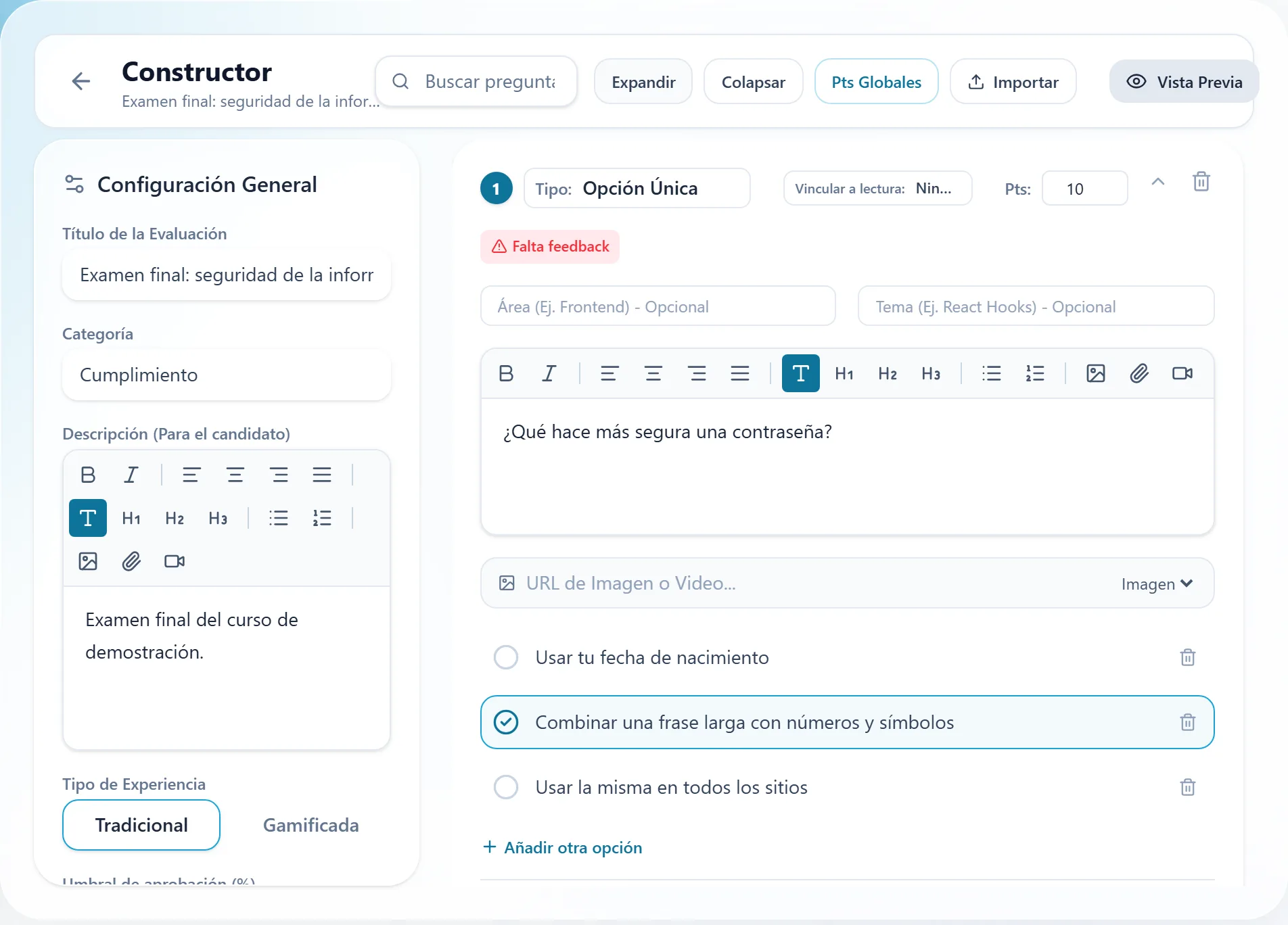
Cada evaluación se crea una vez y se reutiliza. Puedes duplicarla y verla como la verá el participante antes de usarla.
Opción única, varias respuestas, verdadero o falso, texto libre y bloques de lectura. Cada pregunta puede llevar una imagen o un video.
Las preguntas de texto libre las califica una persona de tu equipo, con puntaje y comentario. Al cerrar la revisión, la nota se calcula sola.
Los defines por examen en cada lanzamiento: cuántos intentos, cuántos minutos y con cuánto se aprueba.
El repaso sirve para practicar. El examen final decide la aprobación.
Tú eliges: siempre, solo si aprueba, al agotar los intentos o nunca.
Cargas tus preguntas desde un CSV, con una plantilla de ejemplo, y las revisas antes de confirmar.
Cuatro modos: trivia contrarreloj, reto con vidas, muerte súbita y misión por niveles. Los ves más abajo.
Evaluaciones hechas en una herramienta de autor y exportadas como SCORM 1.2. Lo estamos habilitando para todas las academias.
Evaluaciones tipo juego
En el banco de evaluaciones eliges el tipo juego y uno de cuatro modos. Tus participantes repasan compitiendo por puntos y rachas. Viene en los tres planes.
Cada pregunta tiene su tiempo. Responder rápido suma puntos extra.
Cada error quita una vida. Los aciertos seguidos multiplican los puntos.
El primer error termina la partida.
Se avanza nivel por nivel. Las respuestas correctas se ven recién al final.
Al terminar, cada participante ve sus puntos, sus aciertos y su mejor racha.
Si lo activas, cada participante ve cómo va frente a su grupo.
Eliges el modo, las vidas, el tiempo por pregunta y si hay podio y sonidos.
Tú decides cómo entra la gente: la matriculas tú, se inscribe sola o las dos cosas.
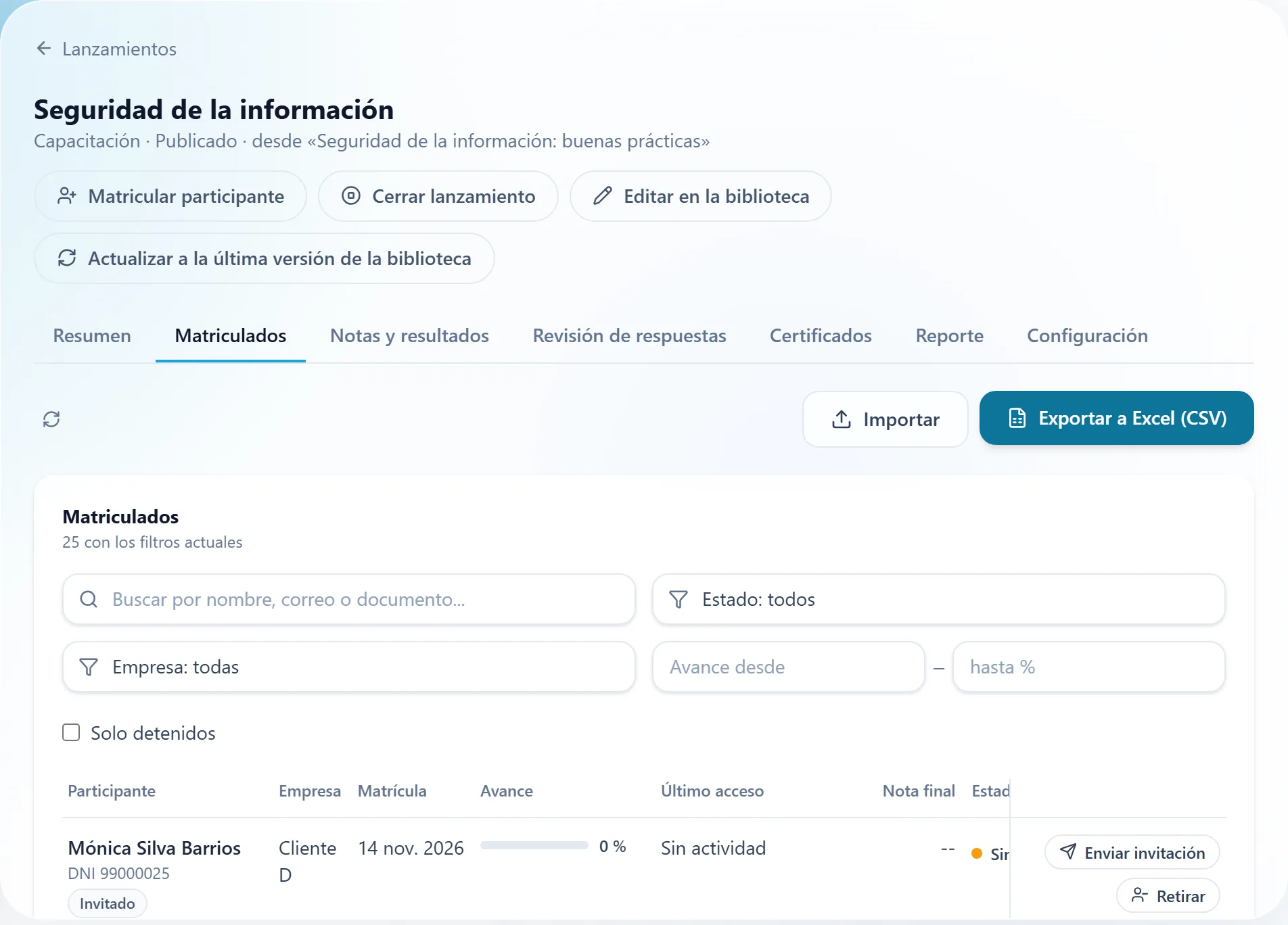
Subes un archivo de Excel o CSV con hasta 5,000 personas. Antes de matricular ves qué pasará con cada fila y descargas las que tienen error para corregirlas.
Cada persona recibe un enlace para crear su contraseña y entrar. Puedes reenviarlo cuando haga falta.
Las personas se inscriben solas desde el catálogo o con un enlace directo al curso.
Si lo prefieres, apagas la creación de cuentas: solo entra quien tú matriculas.
Defines el cupo, las fechas de inscripción y hasta cuándo se puede entrar al curso.
Abres un curso solo a ciertas personas: por el dominio de su correo, por una lista de correos o por un dato de su perfil, como la empresa.
Pides los datos que necesitas al inscribirse: empresa, sede, documento y los campos que tú definas.
Retiras a una persona y, si vuelve, recupera su avance, sus intentos y su certificado.
Las notas las calcula Learn con la regla que eliges, y el acta deja constancia de cómo quedaron.
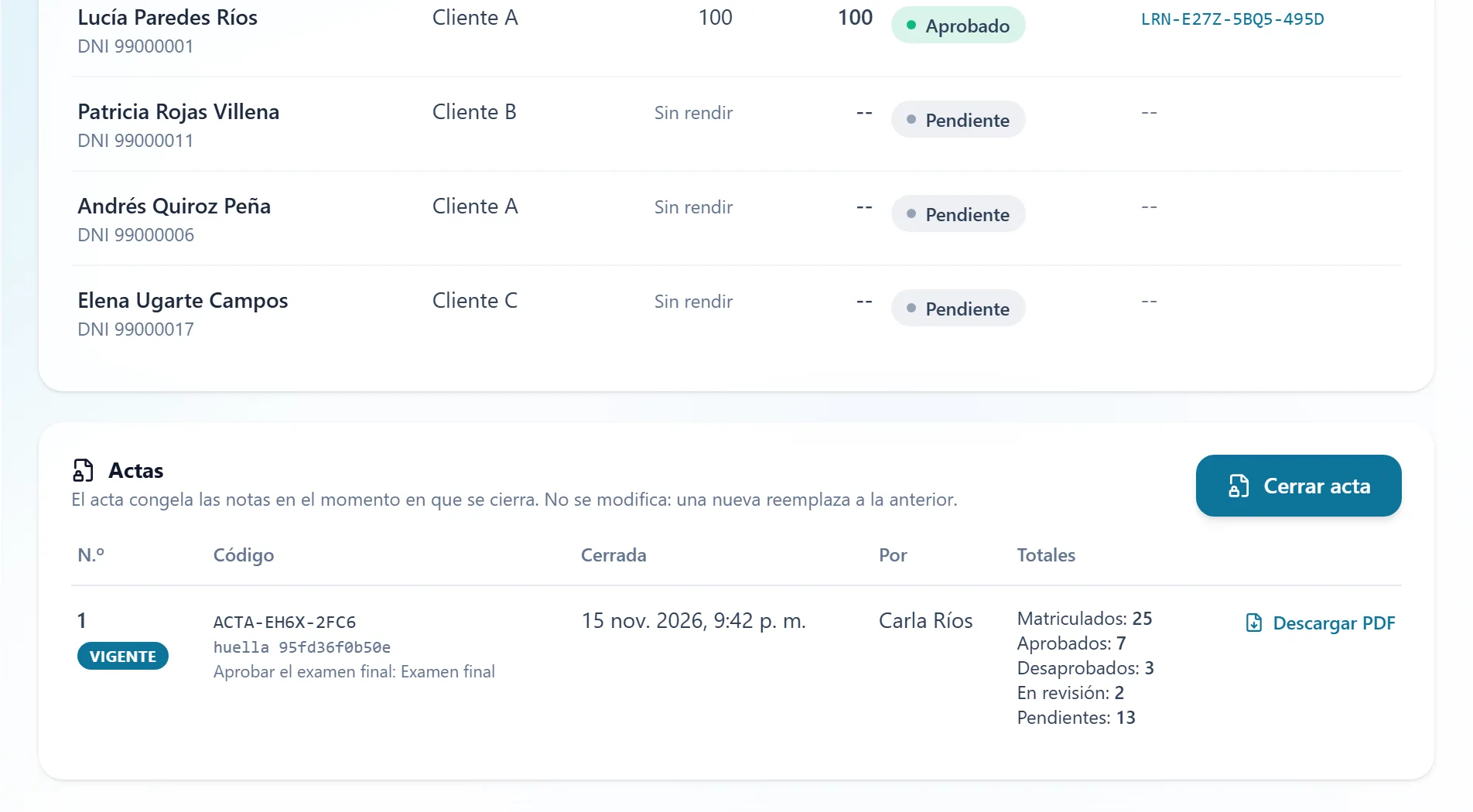
Con el examen final, con el promedio de las evaluaciones o con una fórmula con pesos, por ejemplo 30/30/40.
Una columna por evaluación, la nota final y la condición de cada persona. Lo que ves en pantalla es lo que sale en el archivo.
Learn recalcula a quienes aún no aprueban. Quien ya había aprobado conserva su nota y su certificado.
El acta congela las notas al momento del cierre, con su número, su código y su huella. No se edita ni se borra.
Descargas cada acta en PDF para entregarla o archivarla.
Si una nota cambia después, cierras un acta nueva. La anterior se conserva, marcada como reemplazada.
Nadie arma certificados a mano: se emiten cuando la persona cumple lo que exige el curso.
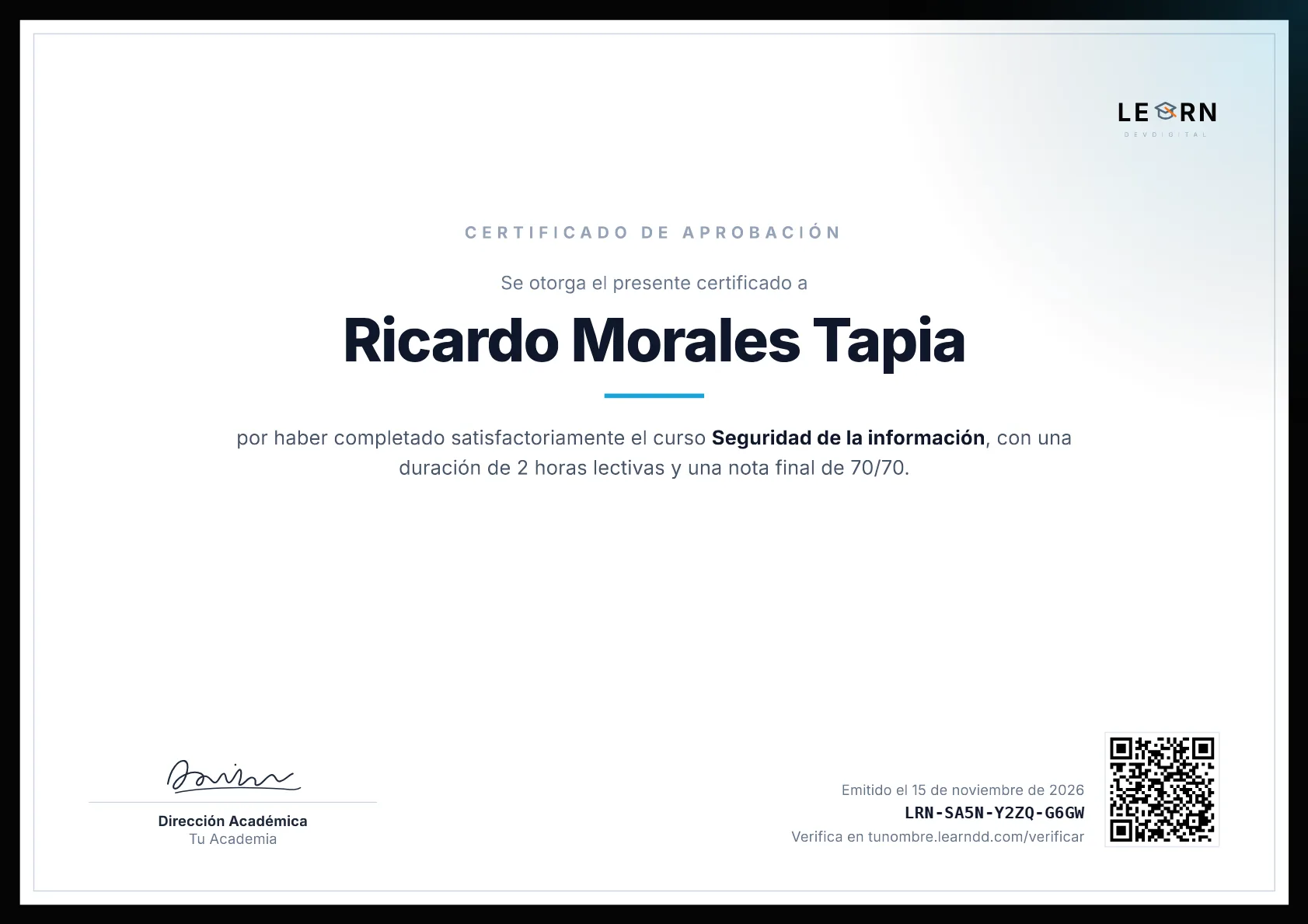
Tú defines qué certifica el curso: revisar todo el contenido, aprobar el examen final o las dos cosas.
Logos, firmas, sello, fondo, color y textos. Una plantilla por estilo de certificado, con vista previa del PDF real.
Cada PDF trae un QR. Cualquiera comprueba en línea, sin iniciar sesión, si el certificado es auténtico y si sigue vigente.
Corriges la plantilla y vuelves a generar el PDF. El código no cambia, así que la verificación sigue valiendo.
Anulas un certificado con un motivo. Quien lo verifique verá que está revocado.
Un programa puede certificar cada curso y el programa completo, o solo el programa.
El participante entra a un portal que lleva tu nombre. Ahí encuentra sus cursos, rinde sus exámenes y descarga sus certificados.
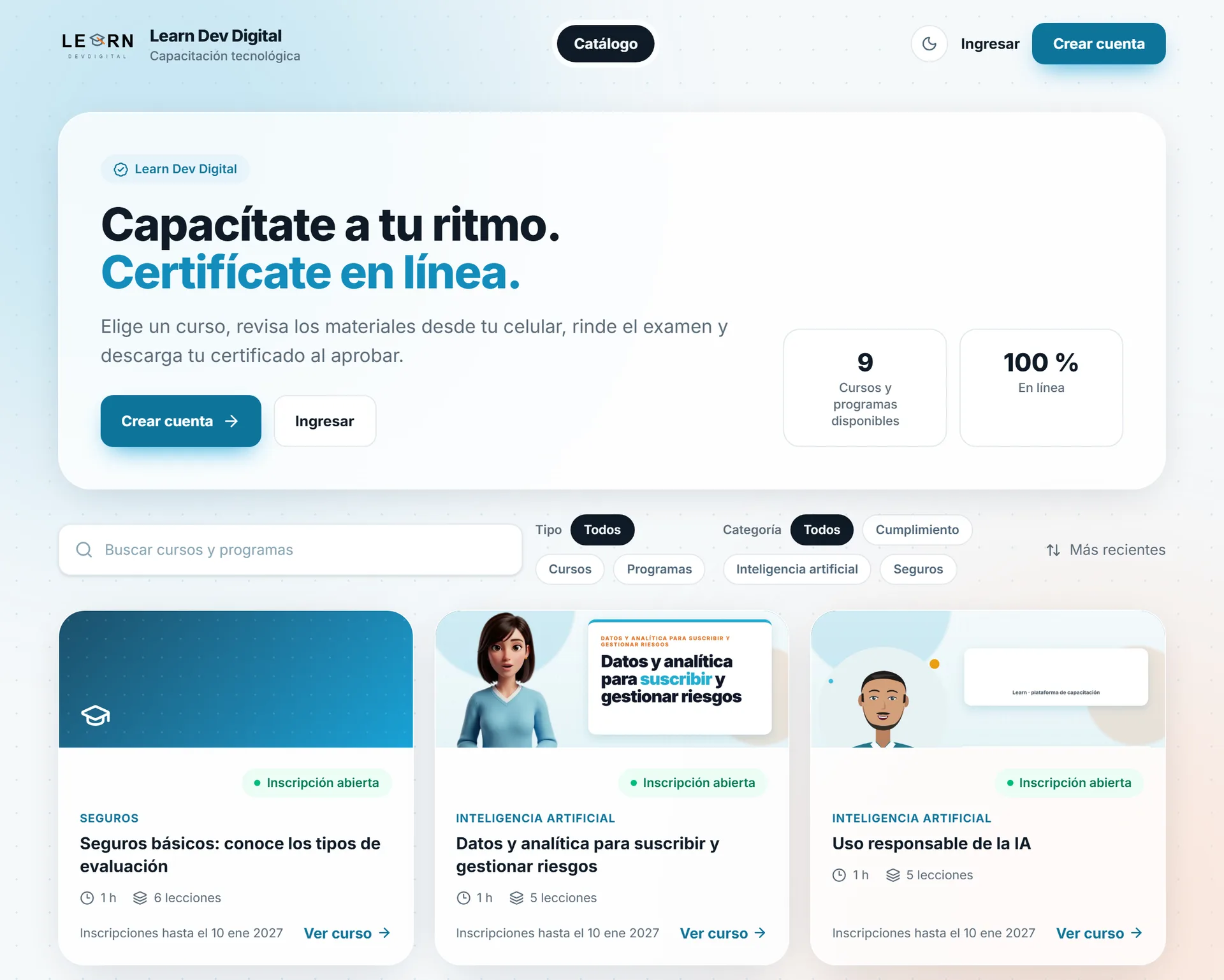
Nombre, logo, colores e imágenes de fondo, en modo claro y en modo oscuro.
Tu academia vive en tunombre.learndd.com desde el primer día.
Los cursos disponibles, con su portada y su categoría. Tú decides cuáles se ven y cuáles van solo por enlace.
Cada persona ve sus cursos, su avance y sus resultados.
El participante revisa el contenido, rinde sus exámenes y ve su resultado en el mismo lugar.
Cada persona descarga sus certificados desde su cuenta.
Sumas a tu equipo al panel de administración y decides qué puede hacer cada uno.
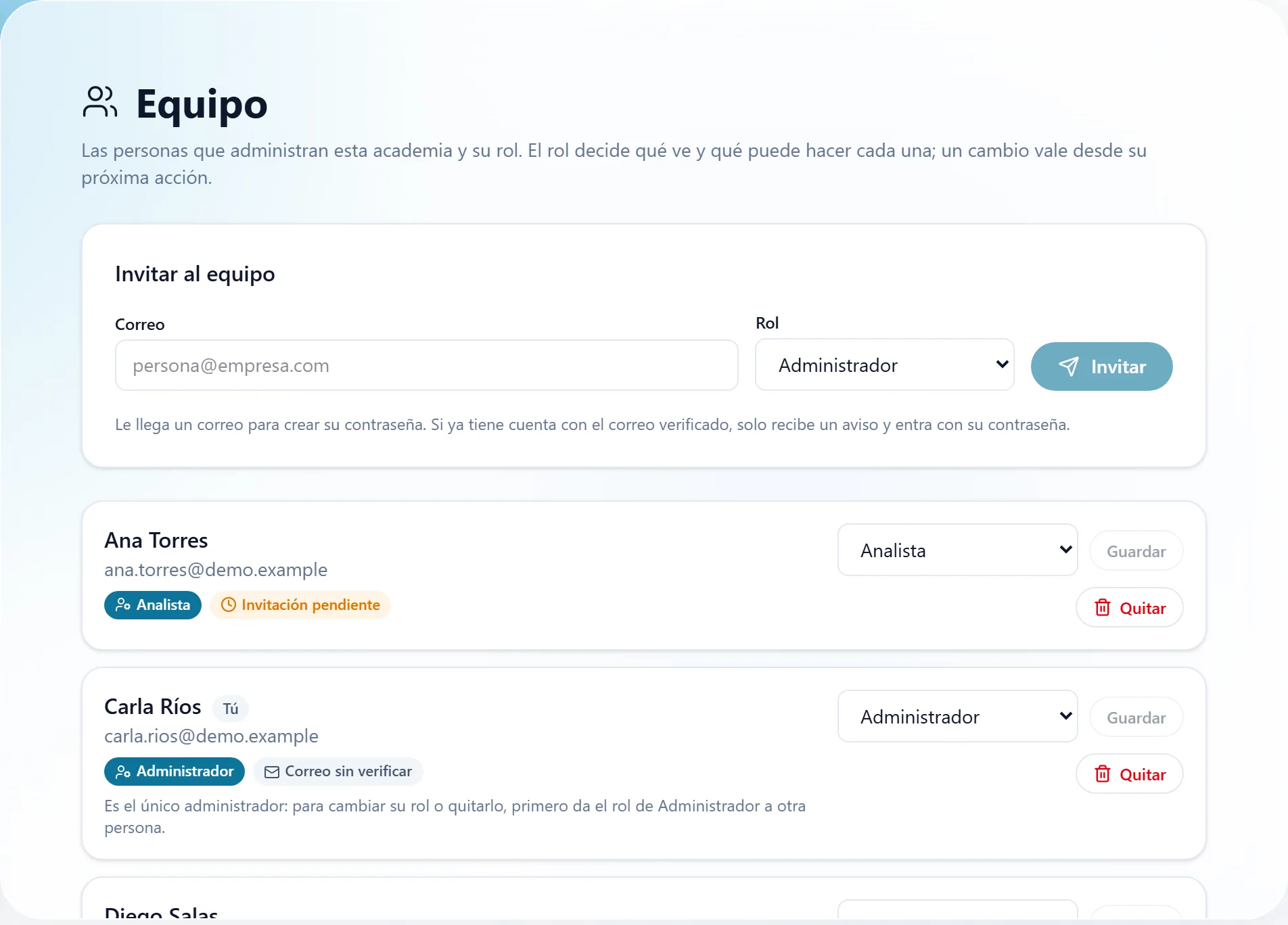
Administrador, Coordinador, Docente, Revisor y Analista. Lo que un rol no puede hacer no aparece en su menú.
Un docente ve solo los cursos que tiene asignados: sus participantes, sus notas y las respuestas que le toca calificar.
Invitas a cada persona con su correo y su rol. Ella crea su propia contraseña.
Cambiar un rol o quitar a alguien del equipo vale desde su siguiente acción.
Sabes cómo va cada grupo sin armar una hoja de cálculo, y lo exportas cuando tu cliente lo pide.
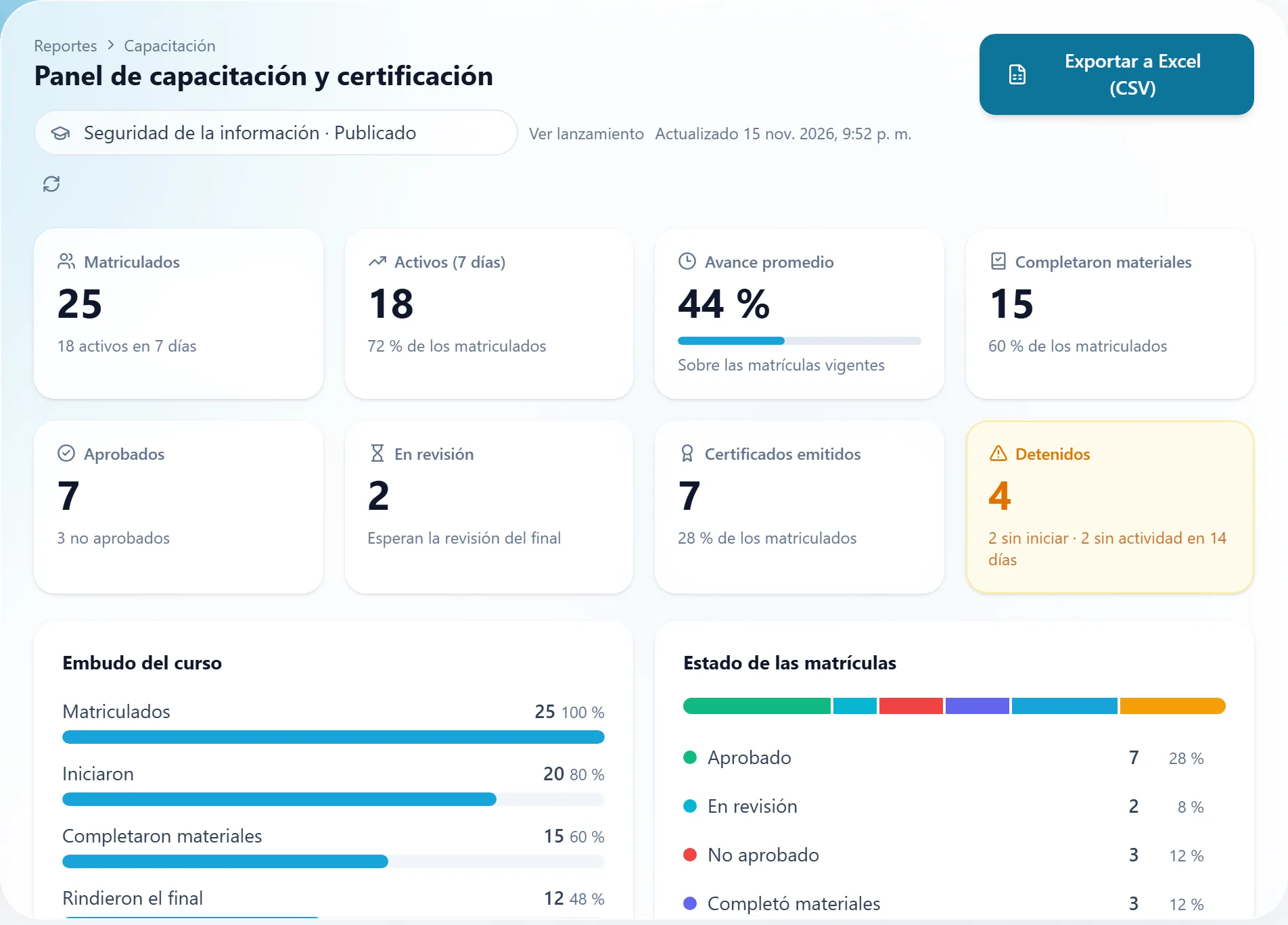
Matriculados, avance promedio, aprobados, en revisión y certificados emitidos.
Learn marca a quien lleva días sin empezar o sin actividad, para que le escribas a tiempo.
Ves el avance por empresa de procedencia y filtras la lista con un clic.
Descargas la lista de matriculados, con sus notas y su condición, en un archivo que abre Excel.
Todas tus personas en un solo lugar, con buscador y una ficha por persona: sus matrículas, su avance y sus certificados.
Si el documento o el correo ya existe, Learn te avisa en vez de crear otra ficha.
A pedido
Convocatorias con etapas (filtro, entrevista, evaluación y capacitación) y un tablero para mover a cada candidato de una etapa a otra. Se habilita a pedido.
ConversemosPara que no haya sorpresas
Prueba de 14 días, hasta 10 participantes, sin tarjeta. Pides acceso y creamos tu academia de prueba.